

| 일 | 월 | 화 | 수 | 목 | 금 | 토 |
|---|---|---|---|---|---|---|
| 1 | 2 | |||||
| 3 | 4 | 5 | 6 | 7 | 8 | 9 |
| 10 | 11 | 12 | 13 | 14 | 15 | 16 |
| 17 | 18 | 19 | 20 | 21 | 22 | 23 |
| 24 | 25 | 26 | 27 | 28 | 29 | 30 |
| 31 |
- 오버워치
- 슬레이더스파이어2
- 스팀얼리액세스
- 게임패스
- crimsondesert
- xbox게임패스
- 붉은사막업데이트
- 인디게임
- 붉은사막패치
- LCK2026
- 인디게임추천
- 붉은사막리뷰
- 프래그마타
- 오픈월드RPG
- 하데스2
- 덱빌딩로그라이크
- PS5신작
- 붉은사막
- 게임뉴스
- 배틀그라운드
- 포켓몬챔피언스
- 붉은사막공략
- 붉은사막패치노트
- SlaytheSpire2
- xbox
- ps5
- 닌텐도스위치2
- 펄어비스
- T1
- overwatch
- Today
- Total
오란다의 게이밍 라이프스타일
붉은사막 그래픽 설정 최적화 완벽 가이드 — GPU 벤치마크 + DLSS·레이트레이싱 총정리 본문
붉은사막 그래픽 설정 최적화 완벽 가이드 — GPU 벤치마크 + DLSS·레이트레이싱 총정리
500만 장을 돌파한 붉은사막이지만, 한편으로는 "RTX 5090조차 극한 Max 프리셋에선 30 FPS대로 떨어진다"는 말이 나올 정도로 요구 사양이 높은 게임입니다. 이번 가이드에서는 40종 이상 GPU 벤치마크 데이터와 해외·한국 커뮤니티의 실전 세팅을 종합해 RTX 50/40/30 시리즈별 FPS 표, DLSS 4.5 깜빡임 이슈 대응법, 저·중·고 사양 프리셋 3종을 한 번에 정리해 드립니다.

먼저 알아야 할 3가지 핵심 사실
옵션을 하나씩 건드리기 전에, 이 게임의 성능 특성을 이해하는 것이 중요합니다. 엉뚱한 곳에 시간을 쓰지 않도록 아래 3가지는 반드시 기억해두세요.
- "Max" 프리셋 4K Native는 RTX 5090조차 30 FPS대입니다. Cinematic 프리셋은 RTX 5090에서 4K 네이티브 약 111 FPS가 나오지만, Max로 올리는 순간 34 FPS까지 떨어집니다. TechSpot 40 GPU 벤치마크가 "Only the RTX 5090 delivers a stable 30 FPS in 4K"라 결론낸 것은 Max 프리셋 기준입니다. 일반 플레이는 Cinematic으로도 충분하며, 4K는 DLSS + Frame Gen 병행이 가성비 정답.
- 레이 트레이싱은 Off보다 On이 더 빠른 경우가 많습니다. 엔진이 RT 전제로 최적화되어 있어 Off 시 오히려 성능이 떨어질 수 있습니다.
- DLSS 4.5에는 깜빡임(flickering) 이슈가 보고되고 있습니다. 현재 시점에선 DLSS 4 모드 사용이 권장됩니다.
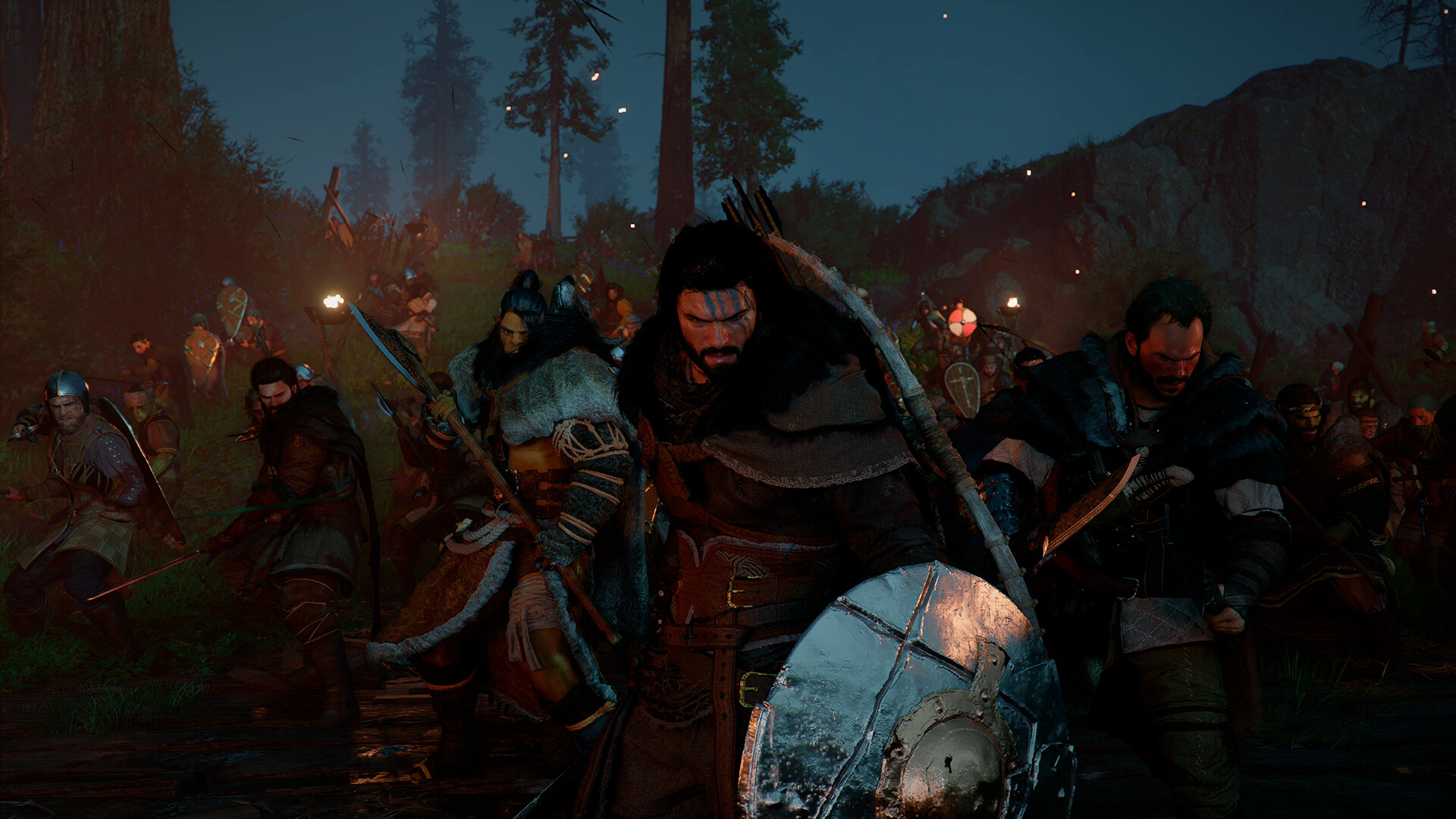
GPU별 벤치마크 총정리 — 내 그래픽카드는 어느 정도 돌까?
TechSpot·TechPowerUp·GamersNexus·GameGPU 4개 사이트의 벤치마크를 종합했습니다. 수치는 Cinematic 프리셋 기준이며, 해상도와 업스케일링 조합에 따라 실제 체감은 달라집니다.
4K 네이티브 (Cinematic + RT On, 업스케일 없음)
| GPU | 평균 FPS | 비고 |
|---|---|---|
| RTX 5090 | 약 111 FPS | 유일하게 4K Native 안정 |
| RTX 5080 | 약 72 FPS | 5090 대비 -56% |
| RTX 5090 (극한 Max 프리셋) | 34 FPS (최저 27) | 업스케일 없는 극한 세팅 |
| RTX 5080 (극한 Max 프리셋) | 19 FPS | Max는 권장 X |
| RTX 5090 + DLSS 4.5 + MFG | 250+ FPS | Cinematic, 극상 체감 |
1440p (Cinematic~Ultra)
| GPU | 평균 FPS | 혼잡 구간 |
|---|---|---|
| RTX 4090 | 약 123 FPS | 쎾적 |
| RTX 4080 | 약 121 FPS | 4090과 근소 차이 |
| RTX 4070 | 약 80 FPS | 60~65 (도시·다수 전투) |
💡 1080p에서 RTX 5090 성능이 1440p 대비 불과 +8% 차이라, CPU 병목이 뛚렷합니다. 고성능 GPU를 쓰면서 1080p로 돌리면 GPU 활용률이 떨어지니 1440p 이상 권장.
노트북 / 저사양 GPU
| GPU | FPS | 세팅 |
|---|---|---|
| RTX 3060 노트북 | 약 30 FPS | 저사양 + Frame Gen 필수 |
| RTX 5060 노트북 (8GB) | 100~130 FPS | DLSS 4.5 + MFG + RT Reconstruction, 2560x1600 |
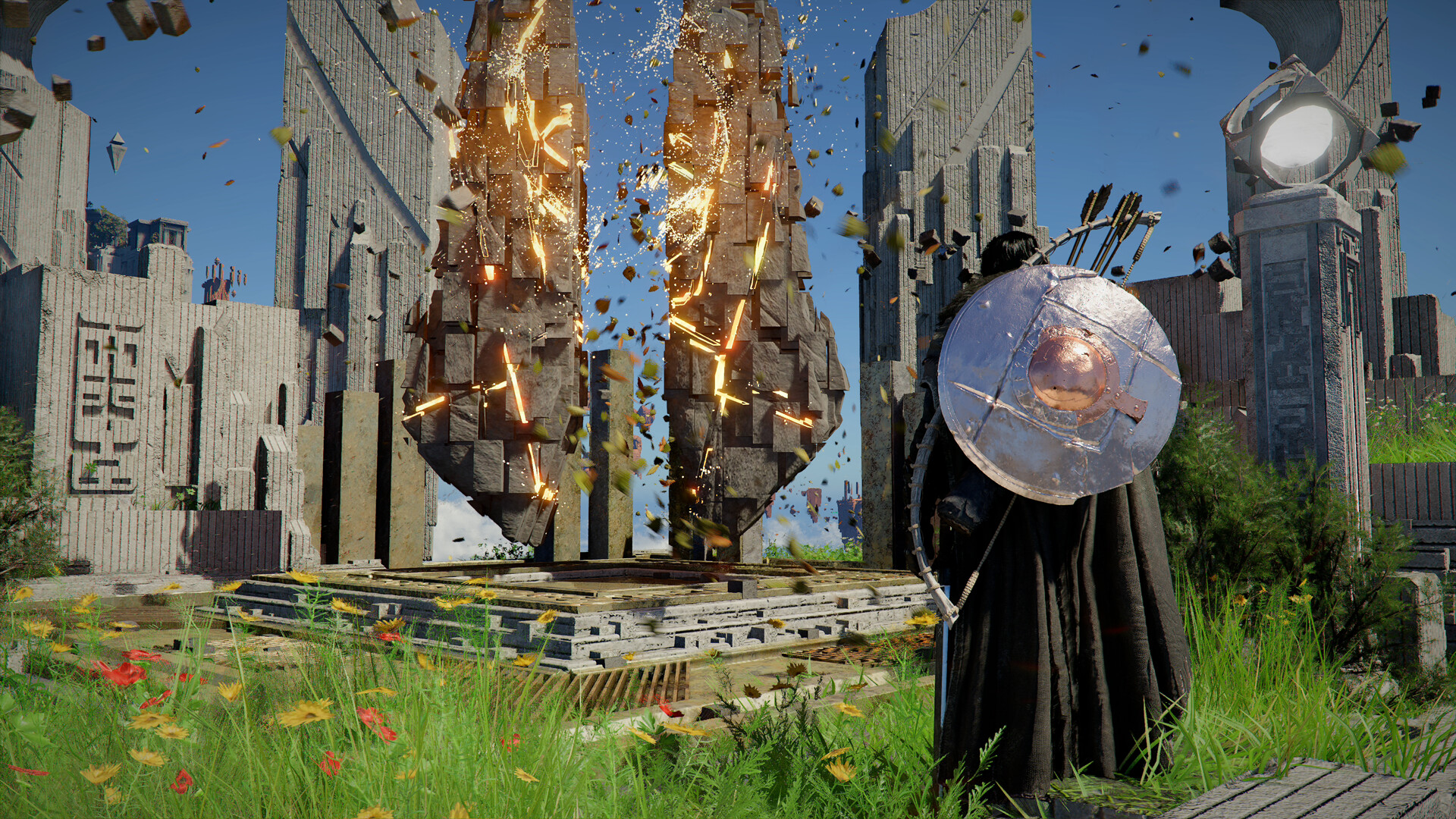
옵션별 성능 영향 분석 — 가장 크게 바꾸는 5가지
모든 옵션을 일일이 만질 필요는 없습니다. 아래 5개만 제대로 조정해도 체감 FPS가 대폭 상승합니다.
① 조명 품질 (Lighting Quality)
주의: "Max"는 피하세요 — 실내 노이즈가 증가하고 성능이 급락합니다. Ultra → Max 전환은 가성비가 매우 나쁜다.
② 볼류메트릭 클라우드 / 그림자
효과: 가성비 1위 조정 포인트. 두 옵션만 Ultra → Medium으로 내려도 FPS가 대폭 상승합니다. 시각적 체감 저하는 작은 편.
③ 레이 트레이싱 (Ray Tracing)
이유: Off로 설정하면 엔진이 소프트웨어 RT로 폴백하여 GPU 부담은 거의 그대로 유지되면서 화질만 떨어지는 경우가 많습니다 (TechSpot 최적화 가이드, 228 FPS vs 225 FPS 사례). 저사양 유저도 반드시 양쪽을 직접 테스트해보고 결정하세요.
④ 텍스처 (Texture)
VRAM 8GB 이상: High 유지 가능
VRAM 8GB 미만: Medium 이하 필수 (스터터링 방지)
⑤ 업스케일링 / 프레임 생성
Frame Generation: 활성화 전 기본 FPS 40-50 이상 확보 필수. 낮은 FPS에서 FG 켜면 입력 지연이 커집니다.
MFG(X3/X4/6X): RTX 50 시리즈 한정. 화질 손상을 고려하면 X2가 가장 무난합니다.
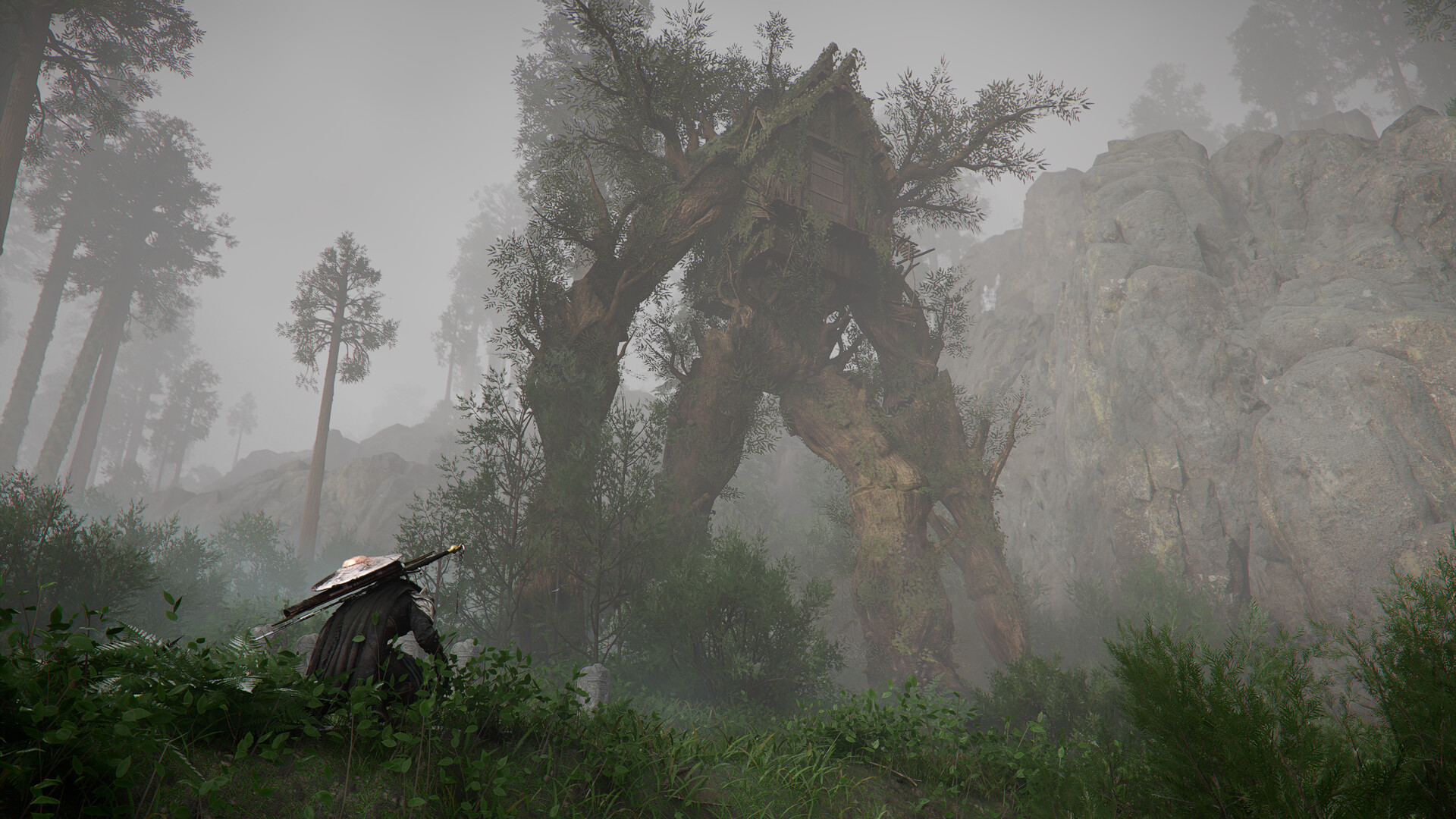
내 PC에 맞는 세팅 프리셋 — 3종 완성형
🔴 고사양 프리셋 (RTX 4080 / 5080 / 5090, 4K)
| 프리셋 | Cinematic |
| 업스케일 | DLSS 4 Quality |
| 레이 트레이싱 | On |
| Frame Generation | On (X2 권장) |
| 볼류메트릭 | Ultra |
| 예상 FPS | 60~110+ FPS |
🟡 중사양 프리셋 (RTX 4070 / 4070 Super / RTX 3080, 1440p)
| 프리셋 | Ultra 베이스 |
| 업스케일 | DLSS 4 Balanced |
| 레이 트레이싱 | On |
| 볼류메트릭 클라우드/그림자 | 중간 |
| 텍스처 | High |
| Frame Generation | On |
| 예상 FPS | 60~80 FPS |
🟢 저사양 프리셋 (RTX 3060 / 3070 / GTX 1660 Ti, 1080p)
| 프리셋 | High 베이스 |
| 업스케일 | DLSS Performance 또는 FSR Performance |
| 레이 트레이싱 | On/Off 양쪽 테스트 권장 |
| 볼류메트릭 클라우드 | Low |
| 그림자 | Low/Medium |
| 텍스처 | Medium (VRAM 8GB 미만 시) |
| Frame Generation | OptiScaler 모드로 활성화 (선택) |
| 예상 FPS | 30~50 FPS |
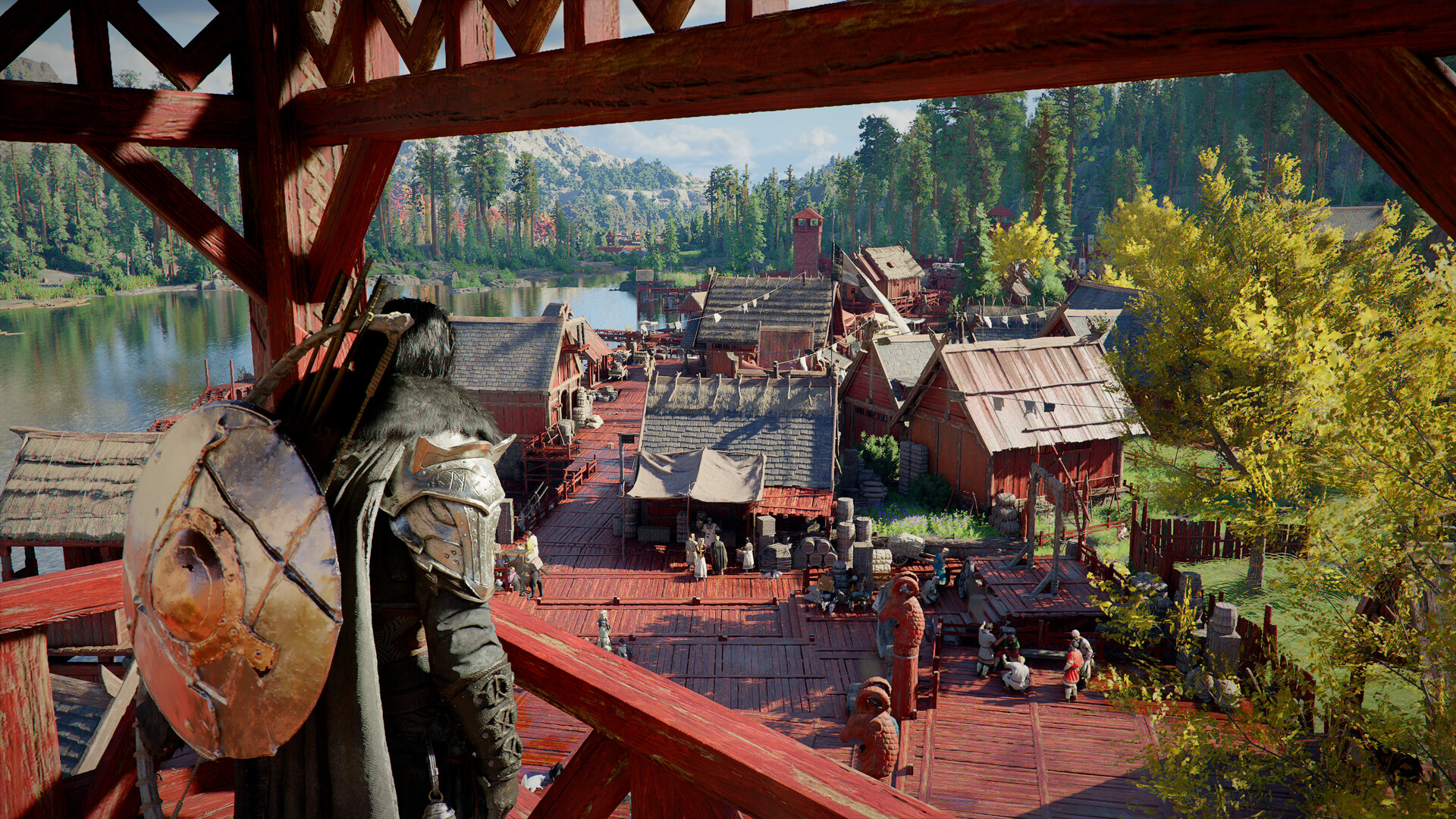
시스템 레벨 최적화 체크리스트
그래픽 옵션만 만지고 끝나면 손해입니다. 아래 6가지는 붉사를 켜기 전에 반드시 확인해야 할 시스템 설정입니다.
- GPU 드라이버 최신 유지 — NVIDIA 582.xx+ / AMD Adrenalin 25.xx+ 권장
- Windows 전원 관리 → '최고 성능' 모드로 전환
- 바탕화면 라이브 배경·위젯 최소화 — VRAM 경쟁 방지
- G-Sync / FreeSync 활성화 — 티어링 + 입력 지연 동시 개선
- Full Screen Exclusive 모드 우선 (옵션 → 디스플레이)
- 백그라운드 프로그램 종료 — 크롬, 디스코드 스트리머 모드 등
많이 하는 실수 5가지 — 하나라도 해당되면 지금 바로 수정
- 무조건 "최대(Max)" 프리셋 사용 — 성능·화질 둘 다 손해. Cinematic/Ultra가 사실상 상한.
- 레이트레이싱 무조건 Off — 엔진 최적화를 거스르는 행위. 먼저 테스트해보세요.
- 기본 FPS도 안 나오는데 Frame Gen부터 켜기 — 입력 지연 심각. 40-50 FPS 확보가 먼저.
- DLSS 4.5 그대로 유지 — 깜빡임 이슈. 당분간 DLSS 4로 내리세요.
- 4K 고해상도 라이브 배경 + 붉사 동시 — VRAM 경쟁으로 스터터링 발생.
자주 묻는 질문 (FAQ)
Q1. RTX 3060 데스크톱(12GB)으로 1080p 60 FPS 가능한가요?
A. High 프리셋 + DLSS Performance + 볼류메트릭·그림자 Low + Frame Gen(OptiScaler) 조합이면 현실적으로 가능합니다. RT는 켔을 때와 꺼을 때를 모두 테스트해보세요.
Q2. 4K 60 FPS 최소 요구 GPU는?
A. 현실적으로 RTX 4080 이상 + DLSS 4 Quality + Frame Gen 조합이 마지노선입니다. RTX 4070 Ti Super도 가능하지만 혼잡 구간에서 50 FPS대로 떨어집니다.
Q3. DLSS 4와 DLSS 4.5 차이가 뭐가요?
A. 4.5는 MFG(Multi Frame Generation) X3/X4/6X를 지원하는 최신 버전이지만, 현재 깜빡임(flickering) 이슈가 보고됩니다. 일반 플레이는 4로 충분합니다.
Q4. CPU 병목은 어떻게 확인하나요?
A. MSI Afterburner로 GPU 사용률을 띄워두세요. 1440p 이상에서 GPU 사용률이 95% 미만으로 자주 내려가면 CPU 병목입니다. 1080p에서 성능 차이가 1440p 대비 크지 않다면 확실합니다.
Q5. OptiScaler 모드 설치하면 멀티플레이에 문제없나요?
A. 현재 붉은사막은 싱글플레이 중심이므로 OptiScaler 모드 사용에 직접적 제재 리스크는 낮습니다. 다만 비공식 모드라 패치 후 호환성 이슈가 생길 수 있으니 백업 저장을 권장합니다.
한줄 요약
⭐ 추천 대상: 프레임 급락으로 고생 중인 유저, 새 GPU 구매 전 벤치마크 확인이 필요한 유저, 저사양 PC에서 붉사를 돌리고 싶은 유저
함께 읽으면 좋은 붉은사막 포스팅
- 붉은사막 초보자 팁 20선 — 시작 전에 꼭 알아야 할 기본
- 붉은사막 필수 모드 TOP 20 — PC 유저 필독
- 붉은사막 무기 가이드 — 무기별 특성 비교
- 붉은사막 어비스 기어 세팅 TOP 가이드 — 엔드게임 빌드
출처: TechSpot 40 GPU 벤치마크, TechPowerUp, GamersNexus, DSogaming, GameGPU, 루리웹 그래픽 설정 최적화 가이드, 에펄코리아 최적화 베스트글, 붉은사막 인벤 OptiScaler 가이드, gemlog GPU별 벤치마크. 팩트 체크 기준일 2026년 4월 23일.
#붉은사막 #붉은사막최적화 #붉은사막그래픽설정 #붉은사막프레임 #붉은사막DLSS #붉은사막벤치마크 #CrimsonDesert #RTX5090 #RTX4070 #FrameGeneration #OptiScaler #붉은사막저사양
'붉은사막' 카테고리의 다른 글
| 붉은사막 메인 스토리 1~12챕터 완벽 공략 가이드 — 챕터별 보스·기믹·권장 레벨·꿀팁 총정리 (0) | 2026.04.25 |
|---|---|
| 붉은사막 '압도적인 존재' 3대 히든 보스 완전 공략 — 벨로스·REN-X·아토르 패턴·약점·추천 빌드 총정리 (1) | 2026.04.25 |
| 붉은사막 어비스 기어 세팅 TOP 가이드 — 슬롯별 최적 조합·티어표·엔드게임 빌드 총정리 (0) | 2026.04.23 |
| 붉은사막 전설 말 6종 위치 + 길들이기 완벽 가이드 — 로일러·로케이드·카모라·전설 탈것 3종 (0) | 2026.04.22 |
| 붉은사막 돈 버는 법 완벽 가이드 — 금괴·도둑질·현상금·도박 총정리 (0) | 2026.04.22 |